Server und Projekt konfigurieren
1. Führen Sie die folgende Datenbankanfrage aus
a. SQL Server:
INSERT INTO SYNCMODULETYPE (Name, TypeDescriptor, IsProjectSpecific, LegacyMode) VALUES ('Sap SolMan', 'aqua.SyncSapSolMan.SyncSapSolMan, aquaSyncSapSolMan', 1, 0);
b. Oracle:
INSERT INTO SYNCMODULETYPE VALUES (SYNCMODETYPE_ID_SEQ.nextVal, 'SAP SolMan', 'aqua.SyncSapSolMan.SyncSapSolMan, aquaSyncSapSolMan', 1, 0);
2. Öffnen Sie die web.config-Datei mit Notepad (mit Administrator-Rechten)
C:\Programm Files\andagon GmbH\aqua for IIS\Web\Webservice\Web.config
3. Fügen Sie in web.config die folgende Zeile in die <configuration> Tags ein
<system.serviceModel><serviceHostingEnvironment aspNetCompatibilityEnabled="true" /></system.serviceModel>
4. Erstellen Sie das aqua Projekt, welches mit dem SAP Solution Manager synchronisiert werden soll.
5. Importieren Sie die SAP Solution Manager Sync Projektvorlage.
6. Erstellen Sie einen speziellen aqua Benutzer für den SAP Solution Manager Sync. Dieser Benutzer muss Projekt Administrator für das aqua Projekt sein, welches synchronisiert werden soll, und er muss sich über die API anmelden können. Dieser Benutzer darf für nichts anderes verwendet werden. Dokumentieren Sie den Benutzernamen, da er später noch gebraucht wird.
7. Starten Sie den Sync Konfigurator und melden sich in aqua an.
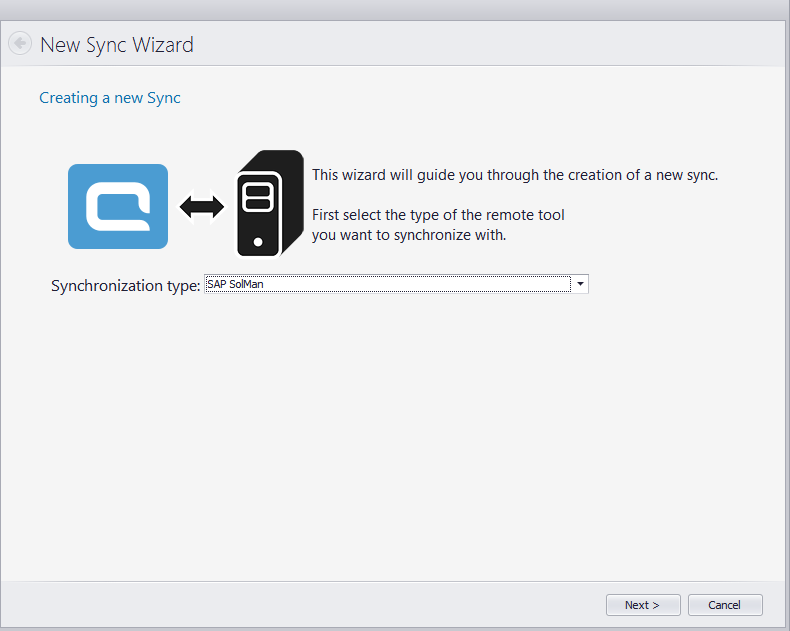
8. Erstellen Sie einen neuen Sync vom Typ SAP SolMan.
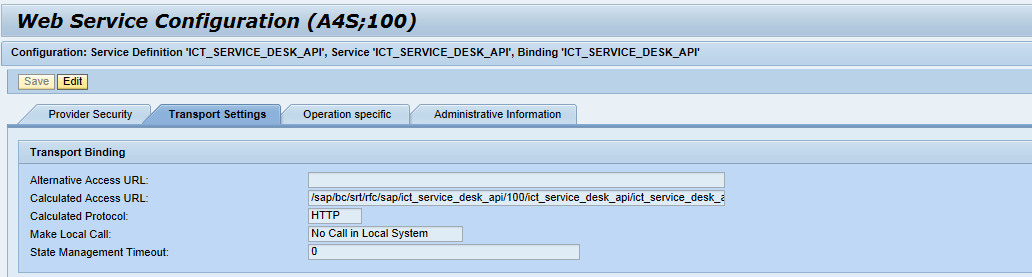
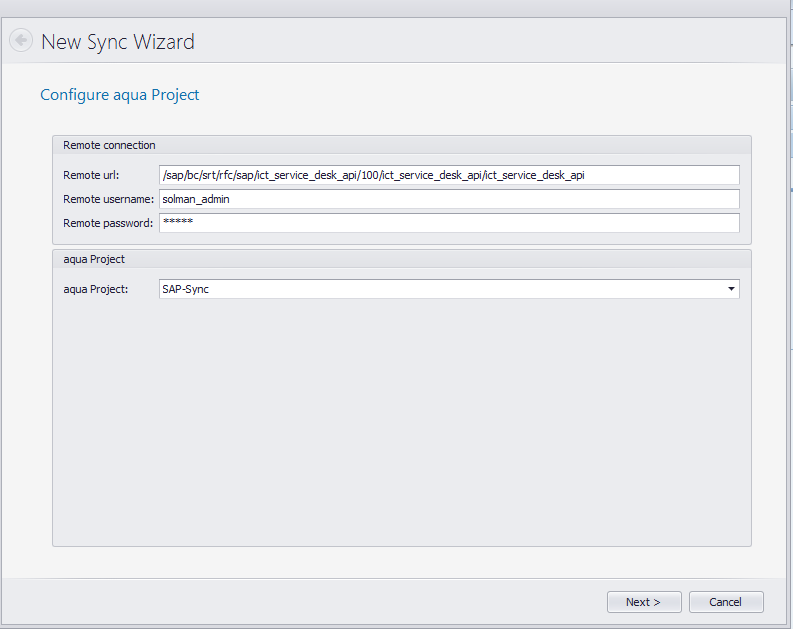
9. Geben Sie die Endpunkt-URL der ICT_SERVICE_DESK API ein. Diese finden Sie im SOAMANAGER. Sie müssen den Servernamen und den Port vor die Zugriffs-URL schreiben, welche im SOAMANAGER steht. Beispiel-URL: http://sap.andagon.com:8000/sap/bc/srt/rfc/sap/ict_service_desk_api/100/ict_service_desk_api/ict_service_desk_api
10. Geben Sie die SAP Solution Manager Anmeldedaten ein.
11. Wählen Sie das aqua-Projekt, welches Sie in Schritt 4 erstellt haben, aus und klicken auf Weiter. Der Sync-Assistent erstellt eine partielle Sync-Konfiguration.
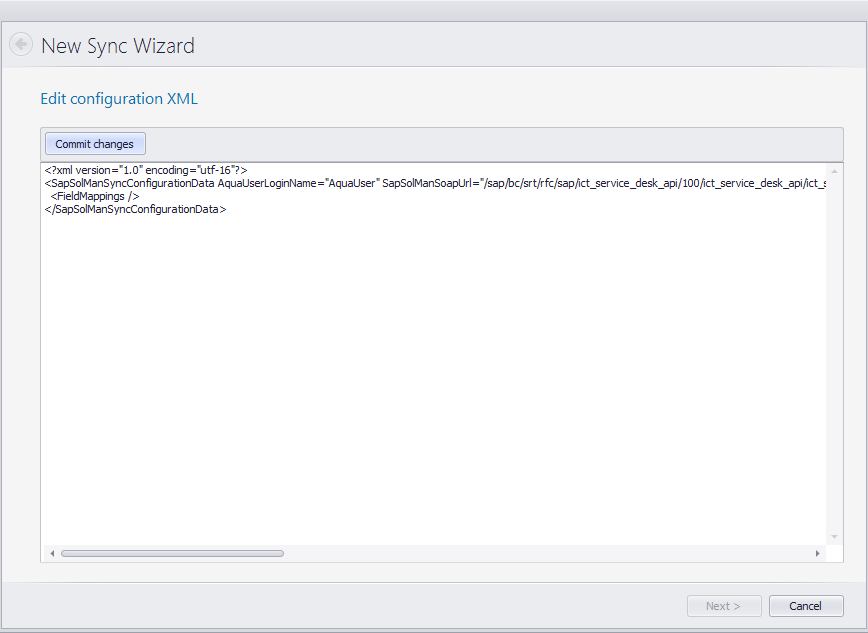
12. Bearbeiten Sie die Sync-Konfiguration.
a. Setzen Sie den aqua-Benutzer, der vom Sync genutzt wird.
b. Fügen Sie die Feldzuordnungen hinzu.
13. Dokumentieren Sie die folgenden Informationen, die in der XML-Datei stehen:
a. aquaSystemGuid
b. aquaServicePassword
14. Klicken Sie auf Änderungen einchecken und dann auf Weiter. Hier finden Sie eine Beispiel-Konfiguration.
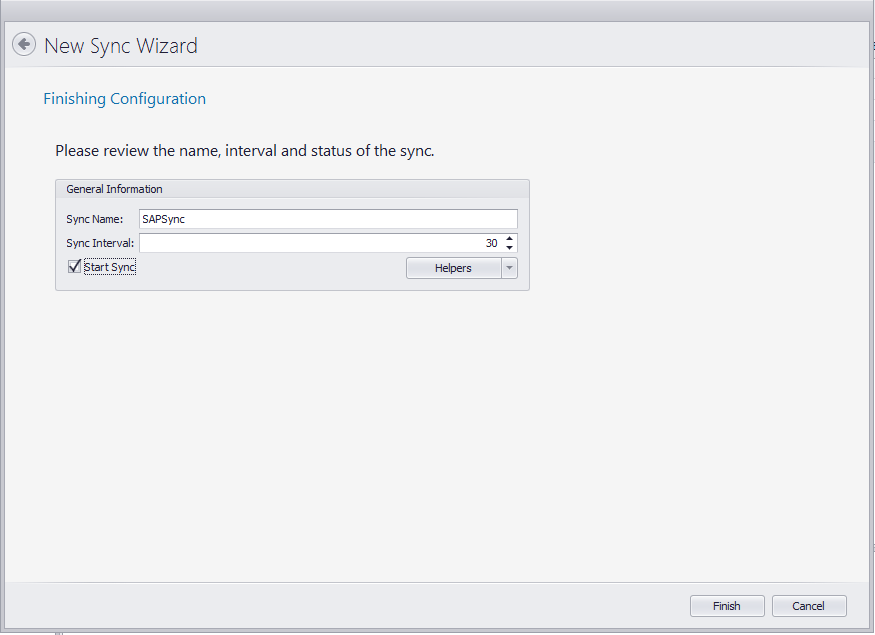
15. Geben Sie einen Namen für den Sync ein.
16. Setzen Sie ein angemessenes Zeitintervall für den Sync, z.B. 10 Sekunden.
17. Überprüfen Sie die Checkbox Sync starten.
18. Optional können Sie nun den Helfer Button benutzen, um Feldwerte aus den Auswahllisten-Feldern von SAP zu holen und diese in die aqua Projektvorlage zu kopieren.
19. Klicken Sie auf Fertigstellen.