Sync konfigurieren
Zuerst sollten Sie den aquaSyncConfigurator starten und sich in aqua als Administrator anmelden. Sie sehen dann das folgende Fenster.

Hier muss der Benutzer seinen aqua Benutzernamen und Passwort eingeben, gefolgt von dem Namen des aqua Servers. Dann klicken Sie auf OK.
Das nächste Fenster ist das Hauptmenü des Tools. Eine detaillierte Erläuterung dieses Menüs kann im Kapitel Hauptmenü gefunden werden. Vorerst überspringen wir dies und klicken auf den rechten, oberen Button mit dem Namen Neuer Sync.

Das nächste Fenster führt Sie zum ersten Schritt des Assistenten mit dem Namen Einen neuen Sync erstellen. Hier kann ausgewählt werden, welche Art von Synchronisation man verwenden möchte. In unserem Fall wählen wir JIRA Rest aus. Klicken Sie auf Weiter > um zum nächsten Schritt überzugehen.
In diesem Schritt fragt der Assistent nach den Informationen, die er braucht, um eine Verbindung zum JIRA Server herzustellen. Bitte geben Sie die komplette HTTP-Adresse inklusive Port ein. In den Feldern Benutzer und Passwort geben Sie bitte Ihre JIRA-Administrator-Anmeldedaten ein.
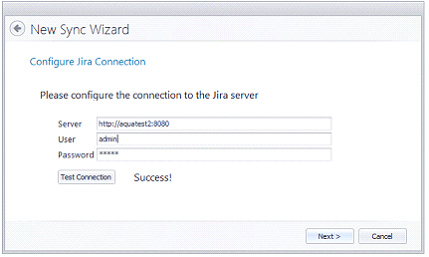
Bevor Sie mit dem nächsten Schritt weitermachen, klicken Sie bitte auf Verbindung testen. Der Assistent wird sofort testen, ob mit den eingegebenen Kontodaten eine Verbindung aufgebaut werden kann. Nachdem Sie die Meldung "Erfolg!" erhalten, klicken Sie auf Weiter >.
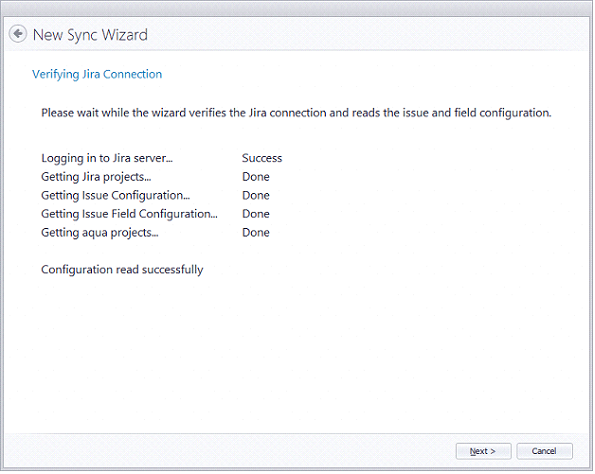
Der nächste Schritt, namens "JIRA Verbindung verifizieren" ist ein Verifizierungsschritt, um den Benutzer zu informieren, dass der Assistent alle Informationen hat, die er benötigt. Nachdem Sie eine erfolgreiche Verifikation erhalten haben, klicken Sie auf Weiter >.