Dieser Schritt wird in aqua durchgeführt. Es muss vier vorkonfigurierte, benutzerdefinierte aqua-Felder geben, die benutzt werden, um Issue-Informationen für den JIRA-Sync zu speichern. Diese Informationen werden von einem speziellen Jira Issue entnommen und werden verwendet, um zwischen allen gespeicherten Issues im Ordner zu unterscheiden. Obwohl diese vier Felder zum Speichern von Informationen existieren müssen, ist es nicht notwendig, sie im aqua Fehlerlayout anzuzeigen.
JIRA ID (verpflichtend): Dies ist die Issue-ID, die JIRA jedem Issue gibt. Der Name besteht aus den Buchstaben des JIRA-Projektschlüssels, gefolgt von der Issue-Nummer. Wenn zum Beispiel das erste Issue im Projekt "Test Synchronisation" erstellt wurde, würde es die JIRA-ID: TS-01 haben. Wählen Sie JIRA ID.
JIRA Link (optional): Ein Klick auf den Link in diesem Feld öffnet den vordefinierten Browser und zeigt das entsprechende Issue in JIRA. Wählen Sie JIRA Link.
Nach der Auswahl der richtigen Felder in jeder Auswahlliste, klicken Sie auf Weiter >.
Es gibt vier Spalten in diesem Schritt:
- JIRA Feld: Die linke Spalte zeigt all die Felder an, die im konfigurierten JIRA-Projekt gefunden wurden. In unserem Fall werden alle Felder vom Projekt "Test Synchronisation (TS)" gefunden. Benutzerdefinierte Felder haben eine benutzerdefinierte Feldnummer neben Ihrem Namen (zum Beispiel: customfield_10010).
- Richtung: Die mittlere Spalte zeigt zwei Synchronisations-Richtungen an. Die Synchronisation zwischen aqua und JIRA oder nur von aqua nach JIRA. Dies setzt die Richtung der synchronisierten Werte.
- aqua Feld: Diese Spalte zeigt JIRA's Namen für alle gefundenen Felder im konfigurierten aqua Projekt an. In unserem Fall zeigt es alle gefundenen Felder im Projekt "JIRA Sync" an. Zu jeder Zelle gehört eine Auswahlliste. Diese erlaubt es dem Benutzer, das korrekte aqua-Feld und das gewünschte JIRA-Feld anzupassen. Felder, die nicht den gleichen Typ haben (z.B. Datum und Text) werden grau angezeigt. Felder, die schon zugeordnet wurden, werden rot hervorgehoben.
- Auf jeder Seite sichtbar: In dieser Spalte gibt es eine Option, die sicherstellt, dass ein Feld auf JIRA-Seiten immer angezeigt wird (separate Fenster, welche in JIRA auftauchen, z.B. wenn man Issues erstellt oder bearbeitet).
Die Legende auf der rechten Seite informiert den Benutzer darüber, welche Felder automatisch von JIRA gesetzt werden. Dies passiert, wenn es spezielle Feldtypen gibt (z.B. Felder mit numerischen Werten). Wenn das gleiche aqua-Feld in einem anderen JIRA-Feld benutzt wird, werden beide Zellen rot markiert und eine Fehlermeldung wird angezeigt: "Es gibt mehrere Zuordnungen zum gleichen aqua-Feld".
Gehen wir davon aus, dass wir die JIRA-Felder "Lösung" und "Priorität" den ALM-Feldern mit den gleichen Namen "Lösung" und "Priorität" zuordnen wollen. Die korrekte Zuordnung für dieses Szenario würde wie folgt aussehen:
Der Weiter > Button wird aktiviert. Klicken Sie darauf, um mit dem nächsten Schritt fortzufahren.
Die Felder wurden bereits zwischen aqua und JIRA synchronisiert. Aber einige Felder haben spezifische Werte, zum Beispiel, Felder mit Mehrfachauswahl. Felder wie "Priorität" können die Werte Trivial bis Blocker haben. Ab aqua 18.2 ist es möglich Sprint Felder zu synchronisieren. Dadurch kann das Jira Board mit dem agilen Board von aqua synchronisiert werden. In diesem Schritt werden Feldwerte zwischen aqua und JIRA angepasst.
Es gibt hier drei Hauptbereiche. Der linke Bereich zeigt, welche der vordefinierten, zugeordneten Felder zwischen aqua und JIRA im letztem Schritt angepasst wurden. Der Unterschied ist, dass diese Felder spezifische Wertezuordnungen benötigen. Deshalb werden Sie hier angezeigt. Für unser Beispiel haben wir mehrere Werte für "Status", "Lösung" und "Priorität":

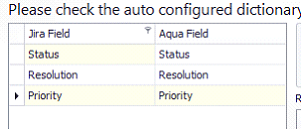

Einige Felder werden automatisch zugeordnet (Automatisches Laufzeit-Mapping). Besonders, wenn beide aqua und JIRA-Felder den gleichen Namen haben. Wenn ein Fehler in der automatischen Zuordnung auftaucht, können Sie dies manuell definieren. Dafür klicken Sie auf Zuordnungen definieren. Dies aktiviert die Auswahlliste im "aqua Feldwert". Die rechte Tabelle zeigt ungenutzte aqua-Werte, die als benutzerdefinierte Werte im synchronisierten aqua-Projekt gesetzt wurden. In unserem Beispiel haben wir die benutzerdefinierten Werte 1, 2, 3, 4 und 5 im Projekt "JIRA Sync" für das aqua-Feld "Priorität" definiert. Wenn wir, zum Beispiel, wollen, dass der JIRA-Wert Blocker in aqua mit dem Wert 1 erkannt wird, müssen wir es dementsprechend anpassen. In unserem Beispiel setzen wir dementsprechend alle Werte von 1 bis 5 (Trivial). Wenn Sie fertig sind, klicken Sie auf Weiter >.
Eine detaillierte Erklärung und Definition von Workflows finden Sie im Kapitel Workflows. Beispiele von typischen Workflows werden in den folgenden Grafiken gezeigt:
Wenn der Assistent alle Schritte erhält, welche in JIRA's Issue Workflow konfiguriert wurden, die in den synchronisierten Projekten gefunden werden können (Sie können diese Schritte als Administrator in aqua und JIRA editieren), erhalten Sie die folgende Nachricht: "JIRA Workflow Konfiguration erfolgreich gelesen".
Bitte klicken Sie auf Weiter >.
Wir sind jetzt beim letzten Schritt des Assistenten angekommen. Die Konfiguration, die wir erstellen braucht einen Namen, um sie von anderen Konfigurationen zu unterscheiden. Der vordefinierte Sync Name wird wie folgt aufgebaut: "JIRA(Projektschlüssel)< - >aqua(aqua-Projekt)". Dieser Name kann geändert werden. Dieses Feld darf nicht leer bleiben oder mehr als 255 Zeichen beinhalten. Diese Namen dürfen nicht die gleichen wie von existierenden Syncs sein.
Die Zeit, die im Feld Sync Intervall eingegeben wurde, ist das Synchronisationszeit-Intervall. In unserem Beispiel setzen wir 30 Sekunden als Standard-Synchronisationsintervall. Das bedeutet, dass die Synchronisation, die wir konfiguriert haben, alle 30 Sekunden läuft. Sie können sehen, um welche Uhrzeit die letzte Synchronisation mit dem Feld Sync Time gelaufen ist.
Die Checkbox "Sync starten" sollte aktiviert sein, wenn wir wollen, dass die Konfiguration direkt startet, nachdem wir auf Fertigstellen geklickt haben. Stellen Sie sicher, dass diese Checkbox aktiviert ist und klicken Sie auf Fertigstellen.


