Ändern von E-Mail-Vorlagen
Sie haben die Möglichkeit die E-Mail-Vorlagen für Nach Erstellung eines Benutzers Passwort senden und für Passwort zurücksetzen zu ändern. Bitte stellen Sie sicher, dass Sie nicht die E-Mail-Benachrichtigungen in folgendem Kapitel ändern wollen: E-Mail-Benachrichtigung
Um diese Vorlagen zu ändern, brauchen Sie spezielle aqua Tools, da die Konfiguration nicht direkt in aqua integriert ist.
Es gibt zwei Dateien:
ChangedPassword.html
NewUserPassword.html
Neues Benutzerkonto
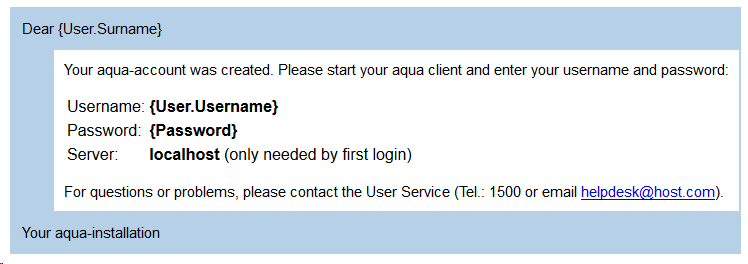
Wenn Sie ein neues Konto erstellen, erhält der Benutzer eine E-Mail, zum Beispiel:
NewUserPassword.html
|
<html>
<body>
<table cellpadding="10" style="max-width:600pt; background-color: #B6D0E7; font-family: Arial, Helvetica, Sans-Serif; font-size: 11pt;">
<tr>
<td colspan="2">Dear {User.Surname}</p></td>
</tr>
<tr>
<td width="20pt"></td>
<td style="background-color: #FFFFFF;">
<p>Your aqua-account was created. Please start your aqua client and enter your username and password:<p/>
<table>
<tr>
<td>Username:</td>
<td><b>{User.Username}</b></td>
</tr>
<tr>
<td>Password:</td>
<td><b>{Password}</b></td>
</tr>
<tr>
<td>Server:</td>
<td><b>localhost</b> (only needed by first login)</td>
</tr>
</table>
<p>For questions or problems, please contact the User Service (Tel.: 1500 or email <a href="mailto:helpdesk@host.de">helpdesk@host.com</a>).</p>
</td>
</tr>
<tr>
<td colspan="2">Your aqua-installation</td>
</tr>
</table>
</body>
</html>
|
Die E-Mail könnte wie folgt aussehen:
Passwort Zurücksetzen
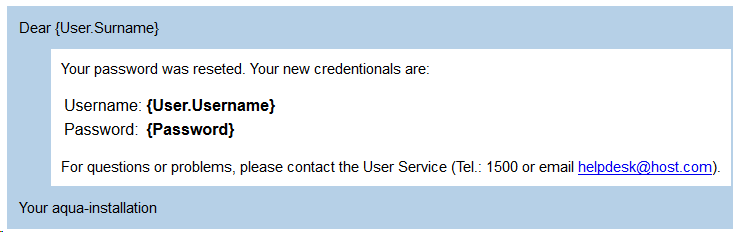
In aqua hat ein Administrator die Möglichkeit das Passwort zurückzusetzen. Nachdem Zurücksetzen des Passwortes bekommt der Benutzer eine E-Mail. Sie können ebenfalls die Vorlage definieren.
ChangedPassword.html
|
<html>
<body>
<table cellpadding="10" style="max-width:600pt; background-color: #B6D0E7; font-family: Arial, Helvetica, Sans-Serif; font-size: 11pt;">
<tr>
<td colspan="2">Dear {User.Surname}</p></td>
</tr>
<tr>
<td width="20pt"></td>
<td style="background-color: #FFFFFF;">
<p>Your password was reseted. Your new credentionals are:<p/>
<table>
<tr>
<td>Username:</td>
<td><b>{User.Username}</b></td>
</tr>
<tr>
<td>Password:</td>
<td><b>{Password}</b></td>
</tr>
</table>
<p>For questions or problems, please contact the User Service (Tel.: 1500 or email <a href="mailto:helpdesk@host.de">helpdesk@host.com</a>).</p>
</td>
</tr>
<tr>
<td colspan="2">Your aqua-installation</td>
</tr>
</table>
</body>
</html>
|
Die E-Mail könnte wie folgt aussehen:
Sie können die Felder User.Username, User.FirstName, User.Surname, User.Email, User.Phone, User.Position und Password in Ihrer HTML-Datei benutzen, um die Daten einzutragen.
Dann öffnen Sie bitte den MailTemplateCreator, welcher "CompileMailTemplate.exe" heißt. Sie finden diesen in Ihrem Kundenbetreuungs-Portal.
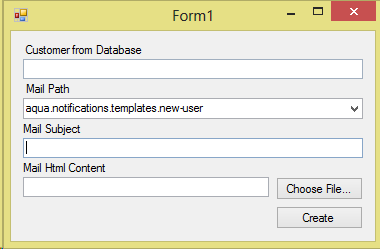
Bitte geben Sie alle Ihre Werte ein. Ihren Kundennamen finden Sie in der Datenbank.
select Name from dbo.Customer
Sie können nun zwischen den E-Mails Neuer Benutzer und Geändertes Passwort wechseln. Geben Sie einen E-Mail-Betreff und den E-Mail HTML-Inhalt ein, indem Sie die vorgegebene Datei auswählen. Folgen Sie der Konfiguration und klicken auf den Erstellen Button und Sie haben eine neue Datei mit der Endung *.up. Sie können diese Datei auf Ihren aqua Server kopieren.
C:\Programme\andagon Gmbh\aqua for IIS\aqua\updates
Es gibt ein 30-Sekunden-Intervall, welches die Updates verarbeitet. Wenn dieses erfolgreich war, wird die Datei umbenannt in *.pup. Andernfalls, müssen Sie die Log-Datei einsehen, um die Ursache des Fehlers zu finden.