Dieser Schritt ist optional, aber empfohlen. Um Informationen über Jira Elemente in aqua zu sehen, muss die Verbindung zu Jira konfiguriert werden.
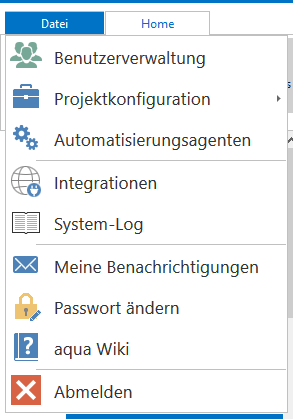
Um die Integration zu konfigurieren, wählen Sie bitte den Menüpunkt Integrationen im Datei-Menü aus.
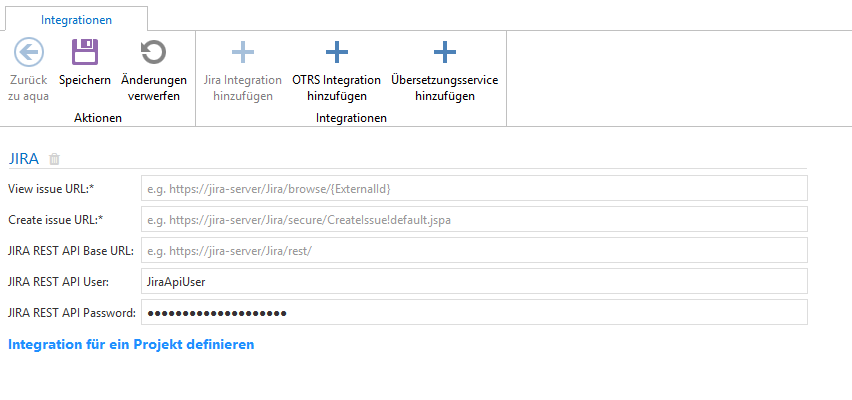
Wählen Sie im nachfolgenden Fenster Jira Integration hinzufügen und füllen Sie die Einstellungen aus.
Die folgenden Einstellungen sind verfübar:
View issue URL
Die Konfiguration dieser URL erlaubt das direkte Öffnen von verbundenen Jira-Elementen aus aqua heraus. {ExternalId} ist ein Platzhalter, der zur Laufzeit mit Ihrer Jira-Id ersetzt wird und in Ihrer Url enthalten sein sollte, damit auch das richtige Element angezeigt wird.
Create issue URL
Die Konfiguration dieser URL erlaubt das direkte Erstellen von Jira-Elementen aus aqua heraus, zum Beispiel, wenn Sie während einer Testausführung einen Fehler in Jira einstellen möchten.
JIRA REST API Base URL
Geben Sie die korrekte Jira-API-URL, einen Jira Benutzer und das dazugehörige Passwort an damit Sie innerhalb von aqua weitere Informationen über ein verbundenes Jira-Element sehen können.
JIRA REST API User
JIRA REST API Password
Wenn Sie die API korrekt konfiguriert haben, dann können Sie sich weitere Informationen in aqua über ein Jira-Element anzeigen lassen, indem Sie mit der Maus darüberfahren. Im Beispiel unten wird für das Jira-Element mit der JiraId Tom-29 die Beschreibung aus Jira geladen und in aqua angezeigt.