Um einen automatisierten Testfall auszuführen, muss ein entsprechender aqua Agent konfiguriert werden. Informationen darüber, wo Sie die Agenten finden, erhalten Sie hier. Jeder Agent hat einen individuellen Zugriffscode. Dieser Code wird in aqua generiert und dem Agenten zugewiesen.
Zugriffscode erzeugen
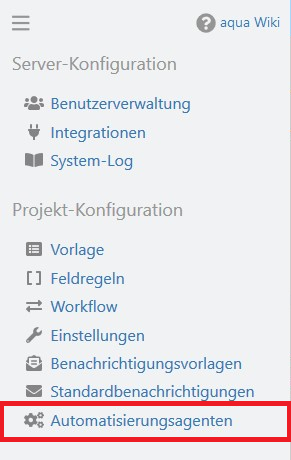
Wählen Sie Ihr Projekt im Projektbrowser aus und klicken oben links in deraqua Kopfzeile auf das Konfigurationsmenü . Dort wählen Sie im Bereich Projektkonfiguration den Eintrag Automatisierungsagenten aus.
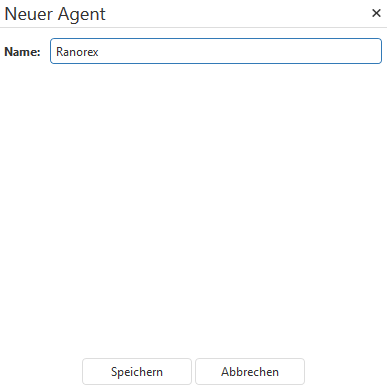
Klicken Sie auf Agent hinzufügen in der Ribbon Bar und wählen einen Namen für den neuen Agenten aus.
Der Zugriffscode wird automatisch generiert und wird für die Konfiguration eines Agenten benötigt. Dafür kopieren Sie den Zugriffscode in die Zwischenablage oder schreiben Ihn auf, um Ihn später zu verwenden. Der Zugriffscode dient zur Identifizierung und Ansteuerung des richtigen Agenten. Es dürfen niemals zwei oder mehr Agenten mit dem gleichen Zugriffscode konfiguriert werden.
Agenten konfigurieren
Der Zugriffscode wird für die Konfiguration der Agenten benötigt. Er muss in die config-Datei des lokalen Agenten eingebunden werden.
Die XML-Datei kann im selben Ordner, in dem sich der Agent befindet, gefunden werden, etwa aquaAgentRanorexGui.exe.config.
Der generierte Zugriffscode muss in diese Datei eingegeben werden.
Die entsprechende Position wird im folgenden Auszug gezeigt:
Wenn Sie den Agenten korrekt konifuriert haben, können Sie den Agenten über die exe-Datei starten. In dem Fenster, dass sich dann öffnet, wird der Verbindungsstatus sowie weitere Logmeldungen ausgegeben. In dem Bereich Automatisierungsagenten in aqua wird dann bei diesem Agenten ein grüner Punkt angezeigt, wenn die Verbindung erfolgreich ist (eventuell muss die Ansicht einmal aktualisiert werden). Um einen automatisierten Testfall mit diesem Agenten auszuführen muss der Agent gestartet und korrekt konfiguriert sein.
Wenn ein automatisierter Test läuft, können Sie den Status der Ausführung beobachten, indem Sie auf "Laufende Aufgaben" klicken. Hier sehen Sie jederzeit den aktuellen Status Ihrer Ausführung.

 . Dort wählen Sie im Bereich